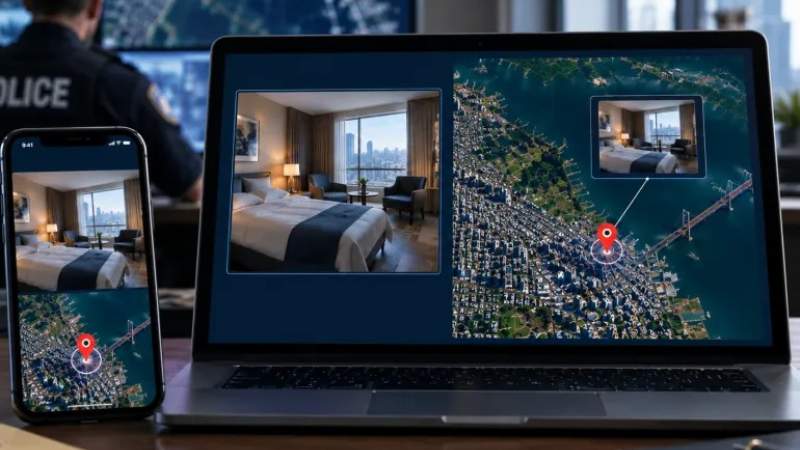

تتطلب حماية البيانات الشخصية على أجهزة ماك بوك مراجعة مجموعة من إعدادات الخصوصية والأمان التي قد يغفل عنها المستخدم أثناء الاستخدام اليومي، فمن التحكم في الوصول إلى الموقع الجغرافي، وتأمين شاشة القفل بكلمة مرور قوية، إلى مراجعة صلاحيات التطبيقات وتفعيل تشفير البيانات، تتيح هذه الإعدادات تقليل فرص الوصول غير المصرح به إلى المعلومات الشخصية.
ولا تقتصر حماية الجهاز على تثبيت برامج مكافحة الفيروسات، بل تبدأ من الخيارات المدمجة في نظام التشغيل نفسه، والتي تمنح المستخدم قدرة على التحكم في التطبيقات التي تصل إلى بياناته، وتحديد من يستطيع استخدام الجهاز، وحماية الملفات إذا فُقد أو سُرق.
يُعدّ الوصول إلى الموقع الجغرافي من المعلومات الحساسة التي قد تحتاج إليها بعض التطبيقات لأداء وظائفها، لكن منح هذا الإذن لجميع التطبيقات ليس ضروريا.
تتيح آبل للمستخدم التحكم في التطبيقات التي يمكنها الوصول إلى موقع الجهاز، ولمراجعة هذه الصلاحيات، افتح قائمة آبل، ثم انتقل إلى إعدادات النظام (System Settings)، واختر الخصوصية والأمان (Privacy & Security)، ثم خدمات الموقع (Location Services).
ستظهر قائمة بالتطبيقات التي طلبت الوصول إلى الموقع، ويمكن إيقاف الإذن للتطبيقات التي لا تحتاج إليه، مع مراجعة خدمات النظام بالنقر على التفاصيل (Details) لمعرفة الخدمات التي تستخدم بيانات الموقع.
وتوضح آبل أن إيقاف خدمات الموقع لا يمنع بالضرورة جميع التطبيقات والمواقع من استنتاج الموقع بوسائل أخرى، مثل عنوان بروتوكول الإنترنت (IP)، لذلك لا ينبغي اعتبار هذا الإجراء وسيلة لإخفاء الموقع بالكامل.
قد يشكل ترك الجهاز مفتوحا دون رقابة فرصة للآخرين للاطلاع على الملفات والرسائل والحسابات الشخصية، خصوصا في الأماكن العامة أو بيئات العمل المشتركة.
ولتقليل هذا الخطر، انتقل إلى إعدادات النظام (System Settings)، ثم شاشة القفل (Lock Screen)، واضبط طلب كلمة المرور عند بدء تشغيل شاشة التوقف أو العودة من وضع السكون، واختر مدة قصيرة قبل مطالبة المستخدم بإدخال كلمة المرور.
ويُفضَّل استخدام كلمة مرور قوية وفريدة يصعب تخمينها، وعدم الاكتفاء برموز شائعة أو معلومات شخصية يسهل معرفتها، كما يمكن قفل الشاشة يدويا باستخدام الاختصار (Control + Command + Q) عند الابتعاد عن الجهاز.
تتضمن تحديثات نظام ماك إصلاحات أمنية لمعالجة ثغرات قد يستغلها المهاجمون للوصول إلى الأجهزة أو البيانات، ولذلك فإن تأجيل التحديثات لفترات طويلة قد يترك الجهاز عرضة لمخاطر جرى التعامل معها في إصدارات أحدث.
ويمكن تفعيل التحديثات التلقائية من خلال إعدادات النظام، ثم عام (General)، فتحديث البرامج (Software Update)، والنقر على زر المعلومات بجوار التحديثات التلقائية (Automatic Updates)، ثم تفعيل الخيارات المناسبة، بما فيها تحديثات النظام والتحديثات الأمنية عند توفرها.
كما ينبغي تنزيل التطبيقات من مصادر موثوقة، ويُفضَّل استخدام متجر تطبيقات آبل أو المواقع الرسمية للمطورين، وتجنب تثبيت برامج مجهولة المصدر.
إذا فُقد الجهاز أو سُرق، يمكن أن تساعد ميزة "العثور على" (Find My) في تحديد موقعه، وتشغيل صوت لتسهيل العثور عليه، أو قفله عن بُعد، مع إمكانية مسح بياناته عن بُعد في الحالات التي تستدعي ذلك.
ويمكن تفعيل الميزة من خلال إعدادات النظام، ثم اسم حساب آبل، ثم آي كلاود (iCloud)، ثم العثور على جهاز ماك (Find My Mac)، واتباع التعليمات الظاهرة.
وتوفر آبل هذه الميزة ضمن أدواتها لمساعدة المستخدم على التعامل مع فقدان الأجهزة، لكن الاستفادة منها تتطلب إعدادها مسبقا، كما أن إمكانات تحديد الموقع تعتمد على ظروف الجهاز واتصاله بالشبكة.
المصدر: الجزيرة

2026 © جميع الحقوق محفوظة لموقع أمان الأطفال